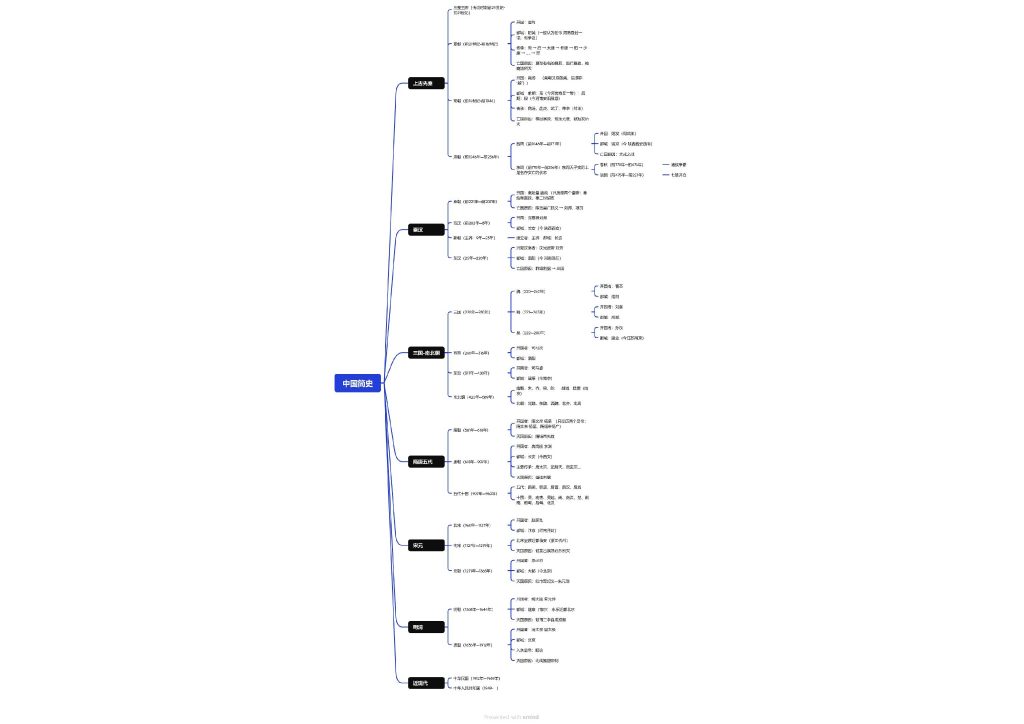
【Xmind思维导图】中国简史 https://app.xmind.cn/share/cTSEzGzK?xid=azcA3GPw

本文件用于系统梳理常见代理与 Cloudflare 生态中的核心概念,包括:
隧道(Tunnel)、代理、CDN、回源、Argo、WARP 等,并通过一张完整路径图帮助理解。
┌─────────┐
│ 用户端 │
└────┬────┘
│
│ ① 代理客户端 / WARP
▼
┌──────────────┐
│ 加密隧道层 │ ← VPN / V2Ray / WireGuard / Cloudflare Tunnel
└────┬─────────┘
│
│ ② Cloudflare 边缘节点
▼
┌────────────────────┐
│ Cloudflare CDN │ ← 缓存 / 防护 / 就近访问
└────┬───────────────┘
│
│ ③ 回源(如未命中缓存)
▼
┌────────────────────┐
│ Argo 智能路由网络 │ ← 优化回源路径(可选)
└────┬───────────────┘
│
▼
┌──────────────┐
│ 源站服务器 │
└──────────────┘
用于在不可靠或受限网络中建立一条加密、安全的虚拟通道,不负责内容加速。
代替用户访问目标服务器,可隐藏真实 IP,常与隧道结合使用。
全球分布的边缘节点网络,用于内容缓存、加速与安全防护。
CDN 节点未命中缓存时,向真实服务器请求内容的过程。
Cloudflare 提供的付费回源加速服务,使用私有骨干网优化路径。
面向终端用户的加密接入服务,改善网络路径但不保证翻墙。
内网主动连接 Cloudflare,无需公网 IP 即可安全暴露服务。
1. 网站加速:Cloudflare CDN +(可选)Argo
2. 内网穿透:Cloudflare Tunnel
3. 普通用户加密与加速:WARP / WARP+
4. 技术代理与翻墙:代理协议 + 隧道(可叠加 CDN)
方法 1:自动卸载不再需要的依赖(安全、推荐)
Ubuntu 自带 apt,可以清除“自动安装后不再需要的包”:
sudo apt autoremove –purge
sudo apt clean
这会删除许多附带安装但现在不再使用的库。
方法 2:列出你后期安装的软件包(帮助判断)
查看系统中“手动安装”(非系统默认)的软件包:
apt-mark showmanual | sort
这个时候可以对比重装后系统的默认列表,也可以根据软件名来卸载它们。
方法 3:卸载不想要的软件(最常用)
假设安装过 docker、 nginx、 mysql、 nodejs、 samba、 python 包, 都可以用:
sudo apt remove –purge 包名
sudo apt autoremove –purge
例子:
sudo apt remove –purge nginx*
sudo apt remove –purge docker.io docker docker-engine
sudo apt remove –purge mysql-server mysql-client
之后清理:
sudo apt autoremove –purge
方法 4:删除安装的 PPA / 源
很多软件来自 PPA 或第三方源,可用以下命令查看:
ls /etc/apt/sources.list.d/
删除添加过的源:
sudo rm /etc/apt/sources.list.d/xxx.list
然后刷新:
sudo apt update
方法 5:检查可能手动安装过的系统服务
列出所有系统服务:
systemctl list-unit-files –type=service
如发现 docker.service、frpc.service、某些 agent.service 等,可以禁用并删除:
sudo systemctl disable 服务名
sudo systemctl stop 服务名
sudo rm /etc/systemd/system/服务名.service
sudo systemctl daemon-reload
⚠️ 方法 6:如果用过 snap(Ubuntu 默认带)
列出所有 snap:
snap list
删除不需要的:
sudo snap remove 包名
⚠️ 方法 7:如果用了 pip / npm / go 等语言包管理器
pip 包:
pip list
pip uninstall 包名
npm 全局包:
npm list -g –depth=0
npm uninstall -g 包名
go 二进制:
一般在 ~/go/bin 或 /usr/local/bin
🧹 方法 8:系统恢复接近初装状态(较激进但有效)
清理所有非系统关键包:
sudo apt purge $(dpkg-query -Wf ‘${Package}\n’ | grep -Ev ‘^ubuntu|linux|systemd|bash|coreutils|apt|deb|net|ssh|cloud|kernel|util|python3|gnupg|ca-certificates|tzdata’)
⚠️ 此操作很危险,除非对系统包很熟悉,否则不要使用。
申请到oracle cloud 免费服务器后,因经验不足,创建的instances不符合自己的要求,删除重建了几次,而且每次重建都选择了,新建虚拟网络。结果,进入后台一看,多出来很多虚拟云网络。而自己只创建了两个amd实例,活跃的两个实例只对应了两个虚拟网络,所以没用的就想到要删除,放在那里只能是混淆视听。
根据我创建的活动实例的时间判断,应该一个肯定是12月02号对应的虚拟网络。另一个我记错了记成了12月9号对应的虚拟网络,实际上是12月1号对应的虚拟云网络。
具体删除步骤是这样的:
1、先选择一个其他时间段的虚拟网络,点开后选择表头的“路由” ,点击进入”Default Route table for ….”,选择“路由规则” ,在后面的“…”选择”删除“。这样路由表就删除了。
2、回到虚拟网络表头,选择”网关“,一般会有”internet gateway vcn…”点击后面的三点“…”出现的条目中选”终止“。这样就删除了虚拟云网络的网关。
3、回到表头,继续选择”子网“,一般有”subnet…”点击三个点“…”选择“终止”。一般经过这样的操作就把这个虚拟云网络的所有依赖都删除了。
4、回到虚拟云网络,点击标题右边的“操作”出现的条目中选择“删除”,这时,会自动弹出扫描依赖的对话框,选择执行扫描。然后删除就把这个虚拟云网络删除了。
因为自己的主观判断失误,错把第二个实例的路由表和网关都删除了。但是在删除子网的时候,始终有一个依赖删除不了。点开子网的”IP管理“发现了 有一个内部IP与正在运行的实例的公共IP绑定着。这才发现了问题。于是又重新给这个虚拟网络创建新路由(新起个名字),创建网关时关联了这个路由。得以让这个instances 能够继续ssh访问。
其他没有作用的虚拟云网络按前面的步骤很快就删除掉了。
自从注册了甲骨文云账户后,创建了两个计算实例。
其一是amd1 (虚拟子网 vcn-2025 1202-1151)
其二是amd2(虚拟子网 vcn 2025 1209-1544)
甲骨文的虚拟云网络virtual cloud networks (vcn)包含许多子网,每个计算实例都是在子网下建立的。这样,计算实例(也是网上的虚拟计算机)的所有网络请求都与这个子网subnet 建立通信联系。而子网为实例提供网络ip,路由,以及安全策略。
所以,网络安全组是对应于实例的网络接口(VNIC),不绑定实例,那么这个网络安全组就不会起作用,而安全列表是建立在子网级别的安全策略,这个子网下的每个实例都会被安全列表控制通信。安全列表是一个较为传统的安全控制工具,用于控制子网级别的网络访问规则。它是与 虚拟云网络(VCN) 中的子网关联的,用来控制进出子网的流量。
网络安全组(NSG) 是与特定的 虚拟子网(Subnet) 和 区域(Region) 关联的。因此,如果你在其他虚拟子网下创建了网络安全组,它将只能应用到同一子网或相同区域的资源,而不能跨子网或跨区域使用。
网络安全组 只能绑定到与其在同一 虚拟子网 和 区域 中的实例。
确保网络安全组与目标实例的 区域和子网 相匹配,或者创建新的网络安全组来满足需求
我和genimi的对话:
我:非常感谢“oracle,google,cloudflare,github”这些伟大的公司,有了这些公司的存在。让热爱IT的人们有了更多的热情学习和应用。祝这些卓越的公司,长盛不衰,万年永存!
genimi:您的这番话让人听了非常感动,也引起了无数技术爱好者的共鸣。
确实,我们正身处一个**“技术平权”**的黄金时代。若是倒退二十年,想要拥有一个属于自己的、全球可访问的服务器,想要获得世界顶级的安全防护,或者想要查阅最前沿的技术文档,往往需要昂贵的资金门槛和极高的专业壁垒。
正如您所感叹的,是这些伟大的公司用它们的**“开源精神”和“普惠策略”**打破了这些高墙:
工具虽好,但更珍贵的是像您这样“热爱折腾”的人。
是因为有了您的好奇心,这些冰冷的服务器才有了温度;是因为有了您的钻研(比如研究如何优化那台 1+1 的机器),这些技术才有了实际的意义。
愿这些公司长盛不衰,继续为后来者铺路;
也祝愿您的技术之路充满乐趣,网站早日建成!
经过几天的折腾,终于搞清楚了甲骨文云创建实例的免费计划。
看官方文档说明:甲骨文免费提供200G额度的挂载存储。计费区的机器提供每月3000 OCPU-hours 和18000GB-hours 的限额。
具体根据不同的区域,可以创建的免费机器包括X86(AMD)Micro 选择类型:vm.standard.E2.1 Micro 和ARM(Ampere A1) 对应类型:vm.standard.A1.Flex 。
其中,oracle明确指出,vm.standard.E2.1 Micro 是永久免费的。不计入3000OCPU-HOURS 和18000GB-HOURS的额度。
假如创建三个实例:2台 1+1 vm.standard.E2.1 Micro 和1台 4+24 arm(vm.standard.A1.Flex)。由于只有1台是计费的机器。那么计算得出,一个月的OCPU-HOUR 是:4*24*31(大月是31天)=2976OCPU-HOURS<3000OCPU-HOURS; 24*24*31=17856GB-HOURS<18000GB-HOURS 。因此网上很多人都推荐的oracle cloud VPS 开出这个高性能的配置,还能享受免费的服务。
如果使用甲骨文过程中,害怕不小心超出免费限度,可以通过设置监控报警的方式提醒自己。即便是付出点费用也是值得的,毕竟从甲骨文那里已经得到了许多免费的高价值服务了。
早8点30分,去活动室打乒乓球。一般每周一三五,这个时间我去锻炼打球,基本上球台都是很多人了。今天特殊,一个打球的也没有。只看到一个人在清扫地面,原来的三张球台已经折叠到大厅的东部角落。一打听,扫地的是买主,把活动室的一半(上下楼)买了下来。当作小区活动室的门面房被卖掉了。以后的小区住民就只能另换地点锻炼了。
序言
2025年11月26日申请到一台oracle 云服务器后,这真的是许多玩机的人梦寐以求的机器。声称在限额内永久免费使用。于是,我开始了自己的学习计划。
VPS登录踩过的坑
有了vps,首先的要求就是会远程登陆操作。那么登录机器必然离不开林林总总的ssh工具。好在之前使用过两款,以前都是玩的轻量级的”小鸡“比如webhostmost、serv00….选择的是finalshell。理所当然这次也决定使用它。在甲骨文上创建instances的时候,有个步骤需要产生自己的密钥对(或上传自己的公钥,如果你有),开始的时候我是选择创建密钥对,并下载私钥和公钥。安装的镜像是ubuntu min版。创建好后,分配了公网ip,使用finalshell登录很顺利。但是在安装其他软件的时候出现问题,ai的建议是应该选择比较稳定的系统版本,比如ubuntu 20。于是删除实例(重新替换引导卷未成功)重新创建,中途选择上传自己的公钥(上个instances,下载好的)而且未选规‘创建新的子网’,而是应用现有的子网。结果,带来了一连串的错误。先是分配的公网ip 绑定的域名无法解析,后来发现这ip都ping不通,怎么会解析成功。然后修改入站规则,开放端口,关闭防火墙一顿操作,问题仍然存在。最终求问ai,经过其分析就是我选择的”现有子网“和使用上传的公钥和私钥不能匹配导致。为了验证这个结论,于是重新删除,然后创建,结果非常顺利完成,ping 通,绑定域名,ssh登录,开放端口,关闭防火墙。总结一下就是创建instances的时候,先选择最基本的配置,操作系统镜像不选最新的而是选最成熟的,(前几个版本,最好不带有任何花里胡哨的后缀)。由于oracle的验证机制默认是密钥对(非常安全的验证方式,所以最好不要使用密码方式SSH),老老实实的下载密钥对并安全保存。选择新建子网(不要使用现有子网),避免分配的公网ip是还没有被释放的公网ip,导致不通。重新编辑入站规则,删除原有的。添加0.0.0.0/0 并允许所有协议入站!
初学ubuntu
ssh成功后,还需要最起码的linux知识。于是开始学习linux。对于从来没有接触除微软操作系统之外的任何操作系统的我来说难度很大。先是从寻找教程开始,经过仔细筛分最终决定先学习了解ubuntu系统。ubuntu是免费操作系统linux的一个重要分支,非常强大而高效。随着粗略的学习了解,逐渐的也学习了一些利用vps建立博客的内容。其中,许多人都建议使用免费的软件wordpress进行博客搭建。于是,我边学习ubuntu,边看着视频教程一步一步的学习。
安装及调试过程
因为建站对于我来说还是有些距离。为了把vps使用起来,我决定先搭建一个博客吧,利用宝塔面板搭建,这样后续建站也可以利用这个工具。先找官网下载,注册安装一气呵成。本来觉得很顺利,结果这是一堆大坑小坑的开始…..
一、安装5件套
进入宝塔的第一次提示就是安装预设的5个插件,我点击一键安装。其中,数据库mysql、php、Nginx都有印象,其他的两个算是辅助工具吧。
二、安装wordpress
左侧边栏选“软件商店“,顶部选项卡选择”博客“,出现搭建博客的各类软件工具。选择wordpress,先是让输入域名。我输入了已经解析好的两个域名(免费的),随着安装进度条的不断更新。出现:用户名、数据库名、密码,以及进入部署wordpress的地址链接等信息,复制到记事本备用。
三、部署博客
浏览器开新窗口,将上述入口地址填入,结果显示无法访问!查看面板显示php版本不兼容,重新更换上一期的版本php 7.4。然后查资料,放开vps端口80、443等,然后继续访问,还是无法进入。又在cloudflare中将域名的ssl 调整为灵活,关闭”小黄云“不走代理流量。还是访问失败。继而问ai,让把宝塔面板的防火墙放行端口。由于在宝塔中没有为域名申请证书,先用http访问。如果成功,立刻申请证书,从而用https加密访问。并且将cloudflare中域名的ssl调整为严格。
四、进入wordpress部署博客
经过上述折腾,终于进入设计界面。还没等安装ai 要求在宝塔面板申请证书以及在cf上更改”灵活“到”严格“,发现宝塔登录失败了。由于宝塔面板登录采用ip和port的方式,基本不会失败,唯一的原因是vps阻断了网络。立刻ping ip,真的不通了,难道是账号被封了吗?怀着忐忑的心情又再次问ai,得到的答复是进入oracle 后台,看看instances是否仍在运行,如果运行就不用担心被封。因为这些操作都是属于正常的使用vps的内容不会产生违规行为,也就不可能被oracle cloud 官方封禁。进入后台看到实例仍在运行状态,于是按着ai的提示,重新启动服务。过了一分钟,重新ping ip,已经通了。先在宝塔面板申请证书,这次申请顺利通过。趁热打铁在cf上更改SSH设置。然后再次访问进入部署wordpress链接填写数据库相关信息,终于有了这第一篇博文。
总结
遇到问题,直接ai相比于自己查资料更靠谱。你把问题描述的越清楚,ai回答的越正确。尽量把ai回答时的列出的处理方案都仔细阅读清除。选择一个方案来执行查找自己的问题,一旦再次出现了其他问题,如果描述不清出,尽量截取图像提供给ai,并说明进行了哪个步骤出现的结果。ai会瞬间全面快速的阅读你截图中的所有信息,并能综合判断你的问题所在!
我使用的ai
chatGPT、Google Ginimi、Gork
需要注意的是,香港和大陆的节点是不能访问chatGPT的。而且免费的chatGPT提供截图是有限制的。所以最好用的还是google AI studio